Når Klara har importert transaksjoner for en gitt periode, finner du dem under "Transaksjoner" i fanen "Avventer". Før utslippene vises i "Oversikt/Utslipp", må transaksjonene kontrolleres og deretter godkjennes.
De fleste transaksjonene blir analysert av Klara, som estimerer utslipp av klimagasser for hver transaksjon (status "Avventer"). Det kan imidlertid oppstå tilfeller der Klara "feiler". Alle transaksjoner som feiler, vil bli markert med status "Feil". Disse må enten ignoreres eller få utslipp lagt til manuelt.
Når du skal kontrollere om utslippet per transaksjon er korrekt, kan du velge mellom to hovedmetoder.
- Godkjenne alle transaksjoner og deretter bruke "Oversikt/Utslipp" til å identifisere eventuelle avvik.
- Gå gjennom hver enkelt transaksjon og godkjenn etter at alle transaksjoner er kontrollert.
Metode 1 - godkjenn alle transaksjoner og identifiser avvik
-
Gå til "Transaksjoner" og klikk på "Godkjenn alle".
- Heretter går du til "Oversikt" for å se om noe fremstår som "unormalt". Dette kan for eksempel være negative utslipp. Nedenfor har vi laget et eksempel på hvordan du kan gå frem for å kontrollere transaksjonene for avvik.
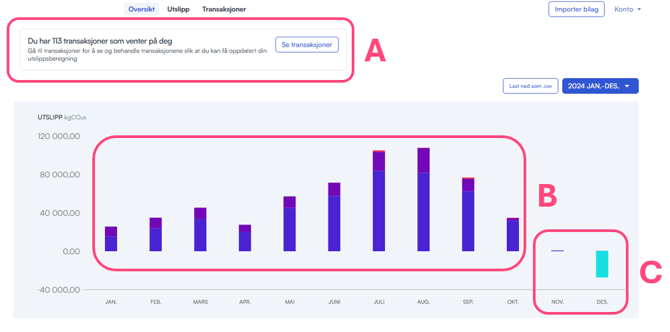
- I boks A kan du se at det er 113 transaksjoner som venter. Dette er transaksjoner som har "feilet" og trenger manuell behandling.
- Søylene i boks B viser umiddelbart ikke noe unormalt. I eksemplet er dette data fra en bedrift med stor aktivitet i sommermånedene – ellers kunne de høye utslippene i sommermånedene indikere at noe ikke er korrekt, siden de fleste bedrifter har lavere aktivitet om sommeren.
- I boks C fremstår søylene unormale, da utslippene i november er uvanlig lave, og utslippene i desember er negative.
-
November: Transaksjonene er importert i begynnelsen av november, derfor er dette ikke bemerkelsesverdig.
-
Desember: Her er det noe som må kontrolleres i dybden, da utslippene er negative.
-
Kontroll av negativt utslipp i desember
- For å forstå hvorfor utslippene i desember er negative, gå til "Utslipp" og velg "Alle" i scope-velgeren.
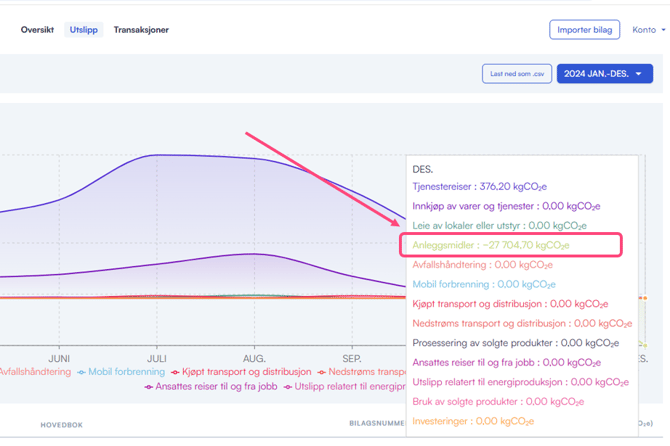
- Bruk grafen for å se hvilken kategori det negative utslippet ligger i. På bildet nedenfor vises det at det negative utslippet ligger i "Anleggsmidler". Dette kan ses ved å holde markøren over grafen med det negative utslippet eller ved å se i listen under grafen.
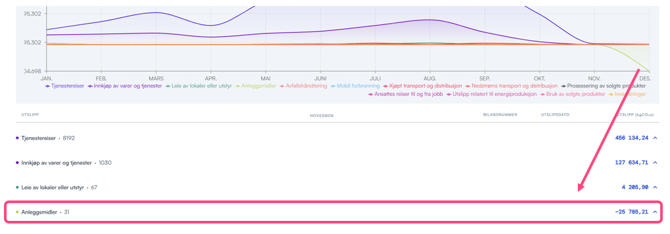
- Heretter skal transaksjonen med negativt utslipp finnes ved å bla gjennom utslippene i "Anleggsmidler". Når transaksjonen er funnet, klikker du på den for å åpne den, og du blir sendt til den aktuelle transaksjonen.
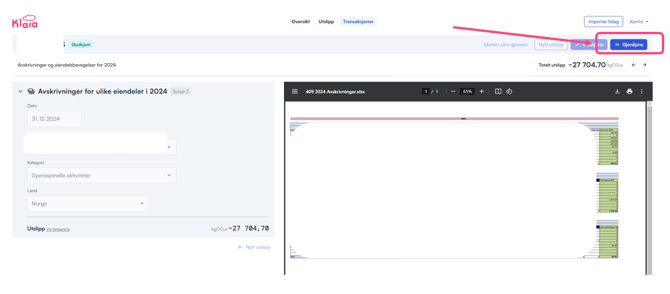
- For å identifisere hvor problemet oppstår, brukes bildet av bilaget som utgangspunkt for enten å rette utslippet eller ignorere transaksjonen. I eksemplet skyldes det negative utslippet at et avskrivningsbilag ble importert og derfor skal ignoreres.
Merk: Transaksjonen er allerede godkjent, derfor må den gjenåpnes for å kunne redigeres.
Metode 2 - Gå gjennom alle transaksjoner og godkjenn etter at de er kontrollert
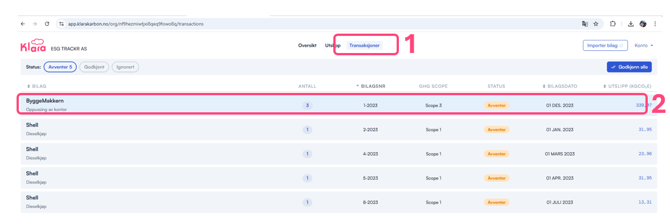
- Gå til "Transaksjoner"
- Klikk på en transaksjon for å åpne den.
- Sjekk først informasjonen i bilaget.
-
Sammenlign informasjonen i bilaget med utslippsdataen som Klara har identifisert. Merk: Du kan endre dataene om nødvendig.
- Hvis det er utslipp i bilaget som Klara ikke har identifisert, kan du manuelt legge til utslipp.
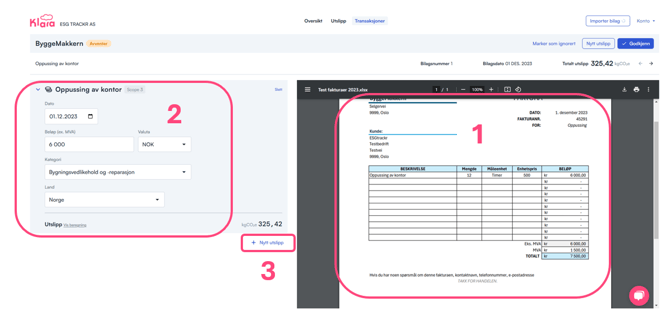
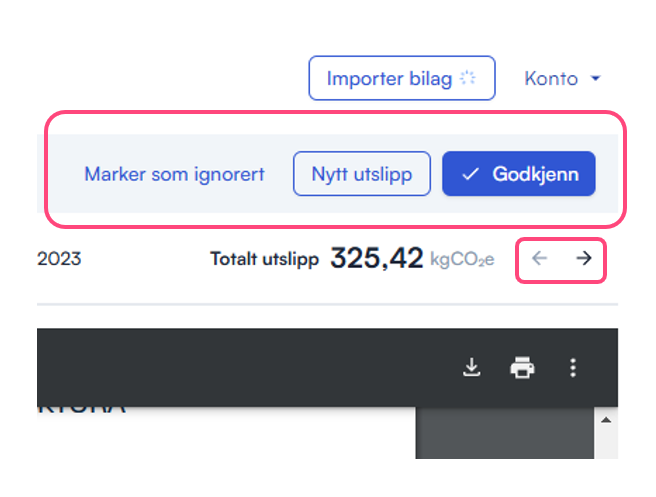
- Når alle utslipp er korrekte, eller transaksjonen skal ignoreres, gjør du dette ved å velge i menyen oppe i høyre hjørne. For å skifte mellom transaksjoner kan du bruke pilene.